PRÉ-MATRÍCULA > Como criar e gerenciar os registros de pré-matricula
PRÉ-MATRÍCULA
Como criar e gerenciar os registros de pré-matrícula
Olá!
Neste artigo vamos explicar o campo pré-matrículas.
No Sistema Tutor você pode fazer o lançamento de uma pré-matrícula ou habilitar essa ação para a Loja no Produto ou Turma.
Lançamento da pré-matrícula pelo Sistema Tutor
No módulo Secretaria, acesse:
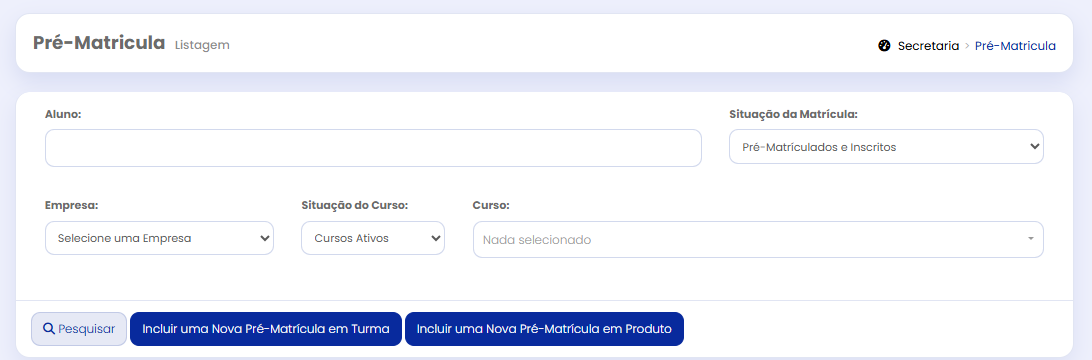
Nesse menu, poderá ser lançada a pré-matrícula no modelo de Curso Turma ou Produto.
Escolha uma das opções:
Clique em Incluir uma Nova Pré-Matrícula em Produto.
Clique em Incluir uma Nova Pré-Matrícula em Turma.
Campos da tela — Pré-matrícula em Produto
Ao selecionar a opção de pré-matrícula em Produto, a tela apresenta os campos a seguir.
Identificação do aluno e seleção de produtos
| Campo | Descrição |
|---|---|
| Aluno | Permite informar o aluno para o qual será realizada a operação. O botão Pesquisar auxilia na localização e seleção do cadastro do aluno. |
| Selecione uma Empresa para trazer os cursos | Permite selecionar a empresa de referência para carregar os produtos disponíveis para seleção. |
| Lista de produtos/cursos | Campo de seleção dos produtos disponíveis para a empresa escolhida. |
| Botão “+” | Permite adicionar um produto à seleção. |
| Botão “−” | Permite remover um produto da seleção. |
Quantidade e condições de pagamento
| Campo | Descrição |
|---|---|
| Quantidade | Informa a quantidade do produto selecionado que será considerada na operação. |
| Forma de Pagto. | Permite selecionar a forma de pagamento que será utilizada, conforme as opções disponibilizadas no sistema. |
| Parcelas | Permite selecionar a quantidade de parcelas para o pagamento, de acordo com as condições disponíveis no sistema. |
Responsável financeiro e valores
| Campo | Descrição |
|---|---|
| Resp. Financeiro | Permite definir quem será o responsável financeiro pelo pagamento. O campo apresenta uma opção de seleção, como “Outra Pessoa”, e um campo para localizar ou informar o responsável. O botão com a lupa permite pesquisar um cadastro. |
| Valor do Produto | Informa o valor do produto selecionado, utilizado como referência para o cálculo da operação. |
| Desconto — % de desconto | Permite informar um desconto percentual a ser aplicado ao produto, quando permitido. |
| Desconto — (R$) de desconto | Permite informar o desconto em valor monetário, em reais, quando permitido. |
| Valor da Carta de Crédito | Informa o valor da carta de crédito disponível para utilização na operação, quando aplicável. |
| Saldo de Crédito a ser Utilizado | Indica o saldo de crédito que será utilizado para abater o valor da compra ou contratação. |
| Valor Total | Apresenta o valor total da operação, considerando os itens selecionados e os ajustes financeiros aplicáveis, como descontos e créditos utilizados. |
Campos da tela — Pré-matrícula em Turma
Ao selecionar a opção de pré-matrícula em Turma, a tela apresenta os campos descritos abaixo.
Empresa/Unidade
| Campo | Descrição |
|---|---|
| Empresa/Unidade | Permite selecionar a empresa ou unidade responsável pela matrícula. Essa seleção pode determinar os cursos, turmas e condições disponíveis para o registro. |
Matrícula
| Campo | Descrição |
|---|---|
| Aluno | Permite localizar e selecionar o aluno que será matriculado. |
| Pesquisar (Aluno) | Abre a pesquisa para localizar o cadastro do aluno no sistema. |
| Anexar Documentos | Permite anexar documentos relacionados à matrícula, conforme os recursos disponíveis no sistema. |
| Turma | Permite selecionar a turma na qual o aluno será matriculado. |
| Pesquisar (Turma) | Permite localizar a turma desejada. |
Valores e condições da matrícula
| Campo | Descrição |
|---|---|
| Bolsa | Permite selecionar uma bolsa de estudos cadastrada para aplicação na matrícula. |
| Valor da Bolsa | Informa o valor monetário do benefício concedido ao aluno. |
| (%) Desconto | Permite informar o percentual de desconto aplicado à matrícula. |
| (R$) Desconto | Permite informar o valor fixo, em reais, do desconto concedido. |
| Motivo do Desconto | Permite selecionar o motivo que justifica a concessão do desconto, conforme as opções cadastradas no sistema. |
| Valor da Matrícula | Apresenta o valor referente à matrícula, considerando as condições comerciais e financeiras aplicáveis. |
| Valor da Carta de Crédito | Informa o valor da carta de crédito disponível para utilização no pagamento, quando aplicável. |
| Saldo de Crédito a ser Utilizado | Indica o valor do crédito que será utilizado para abater o montante devido. |
| Observação | Permite registrar informações complementares sobre a matrícula, como condições especiais, acordos comerciais ou orientações internas. |
| Contador de caracteres | Indica o limite de caracteres disponível para o campo de observação. No print, aparece o número 5000. |
Pagamento e Resumo Financeiro
Essa seção reúne as informações sobre a forma de pagamento, o responsável financeiro e a composição dos valores da matrícula.
| Campo | Descrição |
|---|---|
| Forma de Pagto. | Permite selecionar a forma de pagamento da matrícula, como dinheiro ou outra modalidade disponibilizada pelo sistema. |
| Parcelas | Permite definir a quantidade de parcelas para o pagamento, de acordo com as condições disponíveis. |
| Responsável financeiro — seleção | Permite indicar quem será o responsável financeiro. No print, a opção apresentada é “Nenhum dos Alunos”. |
| Responsável financeiro — campo de pesquisa | Permite informar ou localizar o cadastro da pessoa responsável financeiramente pelo pagamento. |
| Pesquisar | Abre a pesquisa para localizar o responsável financeiro cadastrado. |
| Valor em Disciplinas | Apresenta o valor referente às disciplinas incluídas na matrícula, quando aplicável. |
| Valor em Produto | Apresenta o valor dos produtos vinculados à matrícula, quando houver. |
| Valor em Pacotes | Apresenta o valor dos pacotes de cursos ou serviços associados à matrícula, quando houver. |
| Valor da Matrícula | Apresenta o valor cobrado especificamente pela matrícula. |
| Valor de Crédito | Apresenta o valor de crédito considerado na composição financeira da operação. |
| Valor da Bolsa | Apresenta o valor do benefício de bolsa de estudos aplicado à matrícula. |
| Desconto | Apresenta o valor total de desconto considerado no cálculo financeiro. |
| Valor Total | Apresenta o valor total da matrícula, considerando os componentes financeiros e os abatimentos aplicáveis. |
Receber do Aluno
A seção Receber do Aluno apresenta uma grade para registrar ou consultar os recebimentos relacionados à matrícula e suas respectivas informações financeiras.
| Coluna | Descrição |
|---|---|
| Tipo | Identifica o tipo de recebimento ou lançamento financeiro. |
| Dt. Vencto | Informa a data de vencimento do recebimento. |
| Valor Total | Apresenta o valor total previsto para o lançamento financeiro. |
| Desconto/Bolsa | Informa o desconto ou benefício de bolsa associado ao recebimento. |
| Valor | Apresenta o valor do recebimento após os ajustes financeiros aplicáveis, conforme as regras do sistema. |
| Aut. Cartão/Conta Corrente | Campo destinado à informação de autorização do cartão ou da conta corrente, conforme o tipo de operação. |
| Dt. Cheque | Informa a data relacionada ao cheque, quando essa modalidade for utilizada. |
| Banco | Identifica o banco relacionado ao recebimento, quando aplicável. |
| Agência | Informa o número da agência bancária. |
| Conta | Informa a conta bancária relacionada à operação. |
| Número | Identifica o número do documento ou instrumento de pagamento, conforme o tipo de recebimento. |
| Observação | Permite registrar informações complementares sobre o recebimento. |
Salvando e consultando a pré-matrícula
Após preencher os dados da pré-matrícula, clique em Salvar.
O registro das pré-matrículas realizadas ficará no menu:
Exemplo do registro de uma pré-matrícula:

Gerenciando a pré-matrícula pelo botão Ações
Ao clicar no botão Ações, a instituição poderá executar as opções disponíveis para gerenciar o registro.

1. Aceitar a inscrição e enviar o link para o aluno completar a matrícula
Irá gerar e enviar para o e-mail do aluno o link da página de checkout do produto ou turma. Nesse fluxo, o produto ou turma precisa estar ativo na Loja Virtual para o aluno ser direcionado à página de checkout.
2. Link para completar a matrícula
Irá gerar o link para que a instituição envie ao aluno. Nesse fluxo, o produto ou turma precisa estar ativo na Loja Virtual para o aluno ser direcionado à página de checkout.
3. Reenviar e-mail com o link para completar a matrícula
Irá gerar e reenviar para o e-mail do aluno o link da página de checkout do produto ou turma. Nesse fluxo, o produto ou turma precisa estar ativo na Loja Virtual para o aluno ser direcionado à página de checkout.
4. Concluir a Matrícula do Aluno
A instituição fará o lançamento manual da matrícula pelo Sistema Tutor.
5. Listagem de Documentos do Aluno
A instituição poderá consultar os documentos encaminhados pelo aluno no ato da pré-matrícula pela Loja Virtual, quando a ação de envio de documentos estiver ativa.
6. Cadastro do Aluno
Irá direcionar para o cadastro do aluno no Sistema Tutor.
7. Cancelar a pré-matrícula do Aluno
Irá cancelar a pré-matrícula.
Link personalizado de matrícula para enviar ao aluno
Posso usar a ação de pré-matrícula para criar um link personalizado para enviar ao aluno?
Sim, a ação de pré-matrícula pode ser usada para criar um link personalizado para ser compartilhado.
- Faça o cadastro da pré-matrícula do aluno.
- Após o cadastro, clique no botão Ações e selecione Link para completar a matrícula para exibir o link personalizado a ser compartilhado com o aluno.
Exemplo:


Atenção à cobrança da pré-matrícula ou gratuita

Importante!
A ação de Pré-Matrícula foi criada para cobrar uma taxa antes da matrícula do aluno. Se deseja que a pré-matrícula seja gratuita, entre em contato com nossa equipe para a liberação dessa modalidade.
Observações
- Por padrão, a ação de pré-matrícula é para cobrar um valor de taxa antes do valor do curso.
- Aluno que realizou a pré-matrícula e situação de pré-matrícula são diferentes. Pagamentos podem ficar na situação de Pré-Matrícula a depender da integração do gateway. Por exemplo, em casos de boletos até a data de vencimento, alguns gateways colocam a situação do aluno como pré-matrícula.
- Deseja ter a ação de pré-matrícula sem cobrança de valor (gratuita)? Entre em contato com nossa equipe para a habilitação.
📚 Artigos relacionados
Base de Conhecimento Tutor
Em caso de dúvidas sobre a habilitação da pré-matrícula, entre em contato com a Equipe de Suporte do Tutor.
Artigos relacionados
- MATRÍCULA > Pessoa Jurídica CNPJ
- MATRÍCULA > Como Matricular um Aluno no Produto
- REQUERIMENTO > Canal de Comunicação para registro das solicitações dos alunos
- MATRÍCULA > Como Matricular um Aluno na Turma
- CONTROLE DE PRESENÇA > Marcar presença ou falta para os alunos da Turma
- ATENDIMENTO > Canal de Comunicação das solicitações enviadas pelo Fale Conosco da Loja Virtual
- PRÉ-MATRÍCULA > Como criar e gerenciar os registros de pré-matricula
- ALUNOS > Como realizar o cadastro dos Alunos no sistema Tutor